
在日常用电脑的时候,是不是经常遇到这种情况:一边写东西,一边要对照另一个窗口;或者开着文档、表格、教程,结果一切换窗口就被盖住了,来回切换特别烦人。很多朋友都会问,有没有Windows 窗口置顶工具,最好还是免费的?答案很简单——兄弟,真有,而且还挺好用。
Deskpins 就是这么一款小巧实用的窗口置顶工具,它可以帮你把任意 Windows 程序窗口直接“钉”在最前面,不管你怎么切换窗口,它都稳稳当当地待在那。
软件介绍
Deskpins 的功能非常纯粹,就是专注做一件事:窗口置顶。不需要复杂设置,不用折腾参数,打开就能用。无论是浏览器、聊天窗口、文档、表格,还是视频播放器,只要你想置顶,它都能搞定。
软件体积小,占用资源低,后台运行几乎没存在感,长时间开着也不影响电脑性能。对于经常需要多窗口对照操作的人来说,这种工具真的属于“用过就回不去”的那种。
软件截图
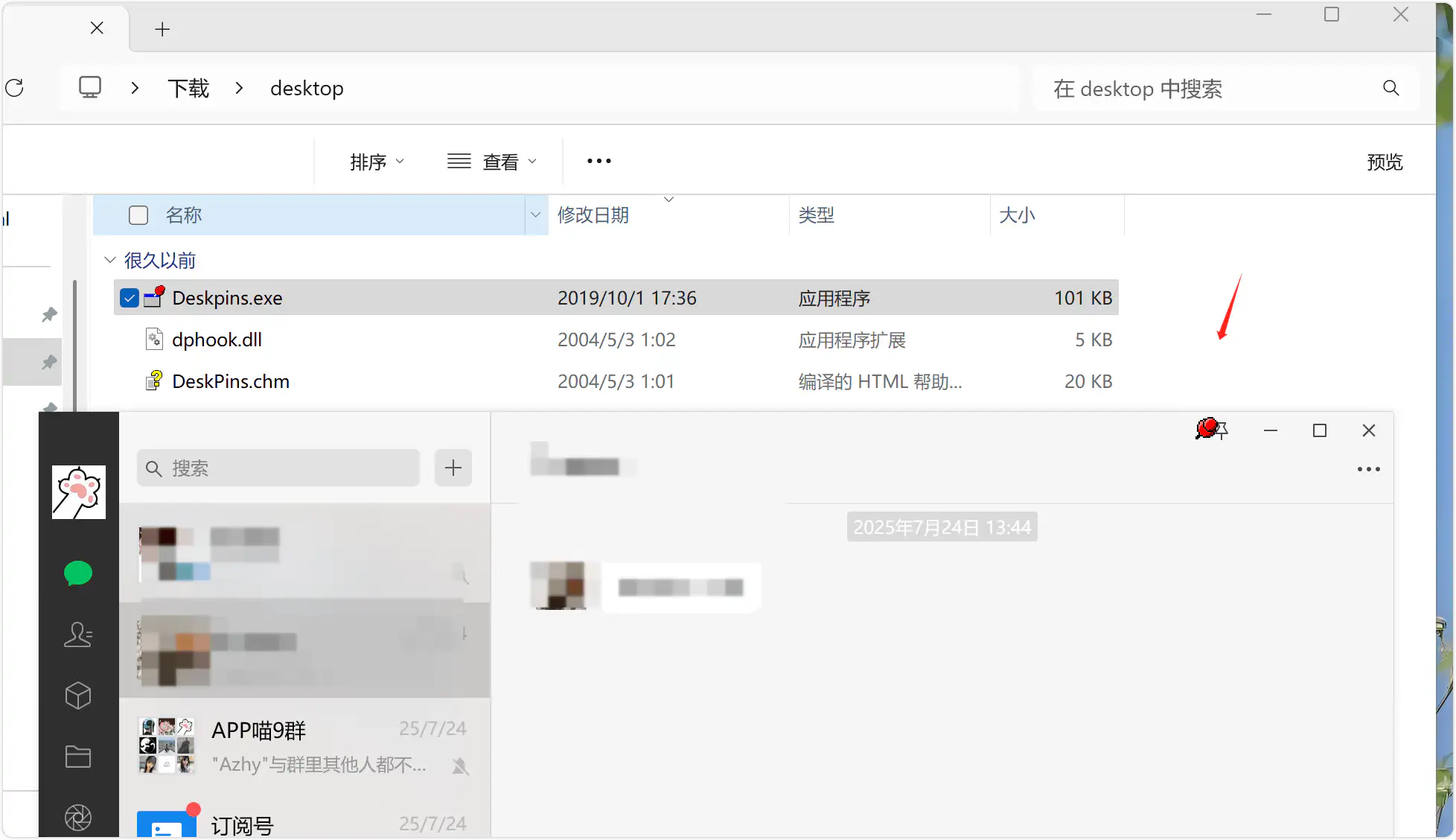
安装与使用方法
Deskpins 的使用方式也非常直观。解压 ZIP 文件后,双击 deskpins.exe,软件会直接运行,并出现在任务栏中。
点击任务栏里的 Deskpins 图标后,鼠标会变成一个黑色的📌图钉。这时候,你只需要用这个图钉点一下想要置顶的窗口,窗口上就会出现一个红色的📌,说明它已经成功置顶了。
如果你不再需要置顶,再点一次即可取消,非常灵活,完全不会打断你的操作节奏。
开机自启设置
如果你希望 Deskpins 每次开机都自动运行,在 Windows 10 下也很简单:
按下 Win + R,输入 shell:startup 并回车,打开启动项文件夹。然后把 Deskpins 的快捷方式复制到这个文件夹里,下次开机它就会自动启动了。
整体来说,Deskpins 是一款简单、免费、实用的 Windows 窗口置顶工具,没有多余功能,却正好解决痛点,非常适合日常办公和学习使用。
